
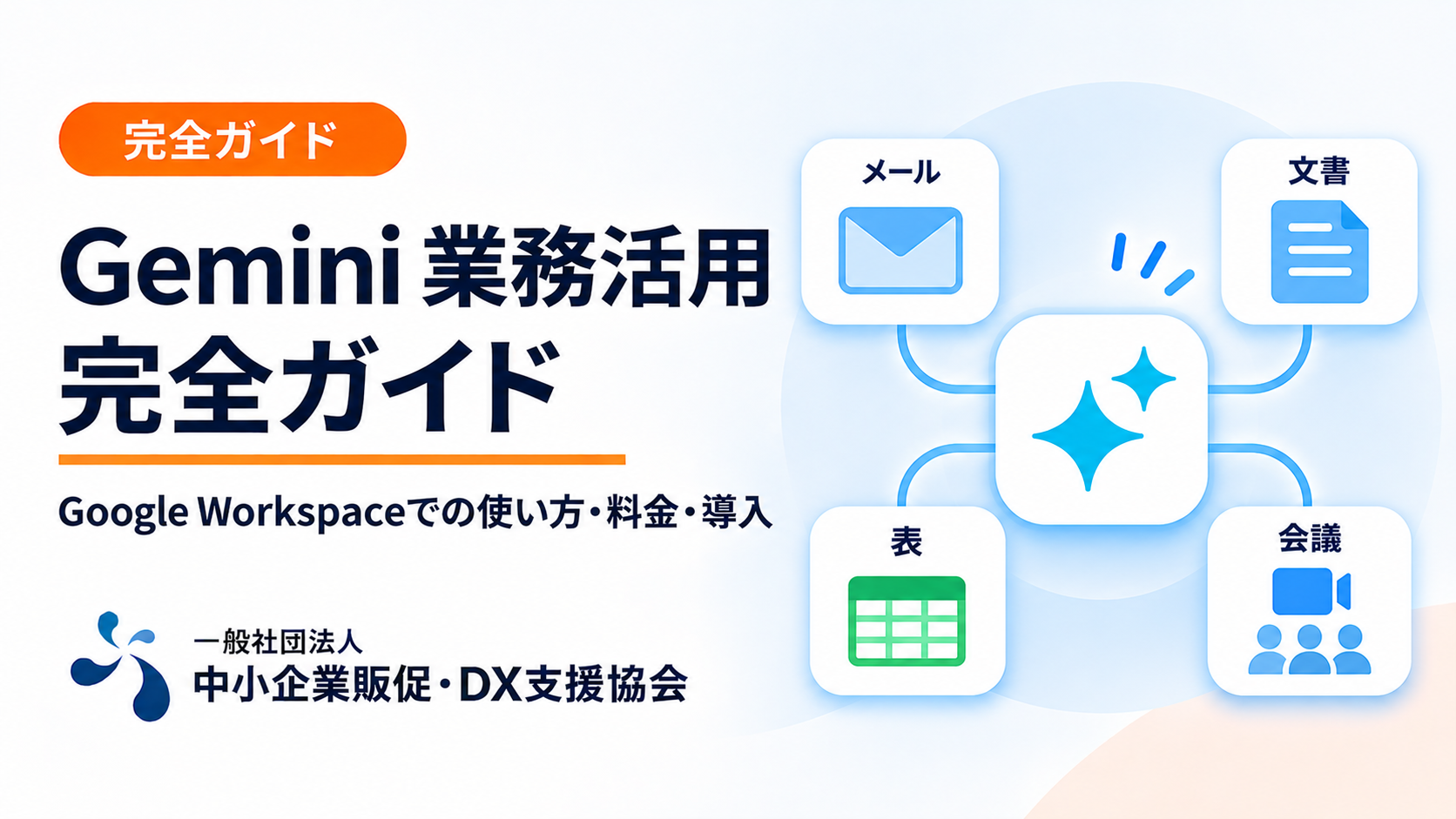
「Google Workspace を契約しているのに、Gemini をほとんど使っていない」「社員が個人の判断でバラバラに AI を使っていて不安」。当協会には、こうした相談が増えています。Gemini はすでに Gmail やドキュメント、スプレッドシートなど日常の業務アプリに組み込まれており、追加のツールを入れなくても AI 活用を始められる環境が整いつつあります。
一方で、エディションで機能が異なる、データの扱いが気になる、何から始めるべきか分からない、という壁もあります。本記事は中小企業が Gemini 業務活用を進めるための「教科書」として、機能・料金・導入手順・社内ルール・注意点を整理したガイドです。
料金や提供状況は公式ページ・ヘルプで確認した内容(2026年11月15日時点)です。個別業務を深掘りした関連記事へのリンクも各所に掲載しています。
Gemini 業務活用とは
Google Workspace に組み込まれた Gemini の位置づけ
Gemini 業務活用とは、Google の生成 AI「Gemini」を、メール作成・資料作成・データ分析・情報整理などの日常業務に組み込み、生産性を高める取り組みのことです。Google Workspace の各エディションには Gemini が組み込まれており、別途 AI サービスを契約しなくても、普段使っているアプリの中で AI の支援を受けられます。
ポイントは「業務アプリの中で使える」ことです。Gmail で返信を下書きする、スプレッドシートで表を分析するなど、別の画面を行き来する手間が少なく、社員に定着しやすいのが特長です。
業務で使える主な Gemini 機能
- Gmail の Gemini:メールの要約、返信文の下書き、受信トレイの検索
- ドキュメントの Gemini:ビジネス文書の下書き作成、推敲
- スプレッドシートの Gemini:データの分析・可視化、AI 関数による要約・分類
- スライドの Gemini:AI 画像などによるプレゼンテーション作成の支援
- ドライブの Gemini:ファイルの検索・要約・分析
- Meet の Gemini:会議の要約や翻訳、会議メモの作成(自動メモ機能)
- Chat の Gemini:会話の検索・要約・翻訳
- Gemini アプリ:Web やモバイルで使う対話型 AI アシスタント。用途別のカスタム AI「Gem」も作成可能
- NotebookLM:資料を読み込ませて調査・整理を支援する AI ノート(料金ページでは「Gemini Notebook」と表記)
- Workspace Studio:Gemini を使った業務フローの自動化
エディション別の提供状況と料金プラン
Google Workspace の料金表
Google Workspace の料金は次のとおりです(1ユーザーあたり月額・税別、確認日:2026年11月15日時点、出典:Google Workspace 料金ページ)。新規顧客向けの期間限定割引が表示される場合があります。
| プラン名 | 年間プラン | フレキシブルプラン | 主な特徴 |
|---|---|---|---|
| Business Starter | 800円 | 950円 | ストレージ30GB/ユーザー、Gmail の Gemini、Gemini アプリ |
| Business Standard | 1,600円 | 1,900円 | ストレージ2TB/ユーザー、各アプリの Gemini、NotebookLM の拡張利用 |
| Business Plus | 2,500円 | 3,000円 | ストレージ5TB/ユーザー、Vault、高度なセキュリティと管理機能 |
| Enterprise | 要問い合わせ | DLP、コンテキストアウェア アクセス、Enterprise Data Regions など | |
Business の各プランは最大300ユーザーまでと案内されています。
Gemini 機能の提供状況
同じ料金ページの機能比較から、Gemini 関連の主な提供状況を抜き出すと次のとおりです(確認日:2026年11月15日時点)。
| 機能 | Business Starter | Business Standard | Business Plus |
|---|---|---|---|
| Gmail の Gemini | ○ | ○ | ○ |
| ドキュメント・スプレッドシート・スライドの Gemini | × | ○ | ○ |
| ドライブ・Meet・Chat の Gemini | × | ○ | ○ |
| Gemini アプリ(Web・モバイル) | ○ | ○ | ○ |
| 複雑なタスク向けの高性能モデル | × | ○ | ○ |
| NotebookLM(Gemini Notebook) | 基本的なアクセス | より広いアクセス | より広いアクセス |
| Workspace Studio | ○ | ○ | ○ |
業務アプリの中で幅広く使うなら Business Standard 以上が目安です。Business Starter でも Gmail と Gemini アプリは使えます。
追加のアドオンと最新情報の確認
料金ページには、Workspace Studio のさらなる自動化や画像・動画の生成、リアルタイムの音声翻訳などを利用できる「AI 拡張アクセス」というアドオンも掲載されています。提供範囲や価格は改定されることがあるため、契約前に公式ページで最新情報をご確認ください。エディション選びの全体像は「Google Workspace 導入ガイド」で詳しく解説しています。
業務別の使い方とプロンプト例
営業:提案準備とメール対応
メールのやり取りを Gmail の Gemini で要約し、提案書の骨子をドキュメントの Gemini で作る使い方が定番です。
- プロンプト例:「このメールスレッドを要約し、顧客の要望・懸念点・次回までの宿題を箇条書きにしてください。」
- プロンプト例:「製造業向けの業務改善提案書の構成案を、課題・解決策・効果・費用・スケジュールの順で作成してください。」
問い合わせ対応の効率化は「問い合わせメール返信のAI自動化」で詳しく解説しています。
総務:社内文書と問い合わせ対応
社内通知文や規程改定案の作成、よくある質問への回答づくりに向いています。就業規則を NotebookLM に読み込ませ、根拠を確認しながら回答案を作る方法も有効です。
- プロンプト例:「年末年始の休業と各種締切を全社員に伝える通知文を、丁寧かつ簡潔に作成してください。」
- プロンプト例:「アップロードした就業規則をもとに、慶弔休暇の取得条件を社員向けに分かりやすく説明してください。根拠の条文も示してください。」
経理:データ整理と分析
スプレッドシートの Gemini で経費データの傾向を分析したり、AI 関数で摘要の分類を補助したりできます。数値の最終確認は必ず人が行います。
- プロンプト例:「この経費一覧を部門別・月別に集計し、前年同月より増えている科目を挙げてください。」
- プロンプト例(AI 関数):「この摘要を『交通費』『通信費』『消耗品費』『その他』のいずれかに分類してください。」
製造・現場:手順書と日報の整理
作業手順書の下書き、ヒヤリハット報告の分類、日報の要約などに活用できます。日報の仕組み化は関連記事「日報 自動化|Googleフォームと Gemini で集計・要約を仕組み化」で解説しています。
- プロンプト例:「次の作業メモをもとに、新人向けの手順書を準備・作業・確認・片付けの4段階で作成し、安全上の注意を強調してください。」
- プロンプト例:「今週のヒヤリハット報告を、原因の種類ごとに分類し、再発防止策の案を挙げてください。」
採用:求人票と面接準備
求人票の作成や面接質問の準備に役立ちます。合否判断を AI に任せないことが前提です。
- プロンプト例:「経理事務(未経験可)の求人票を、仕事内容・求める人物像・働き方の魅力の順で作成してください。」
- プロンプト例:「この職種で、主体性とチームワークを確認する面接質問を5つ作成してください。」
Gem と Workspace Studio で定型業務を仕組み化
同じ指示を繰り返す業務は、Gemini アプリの「Gem」に指示内容を登録しておくと便利です(Gem の使用を開始する)。さらに Workspace Studio では、スケジュールやイベントを起点に、AI によるメール要約や Google Chat への通知などを組み合わせたフローを作れると公式ヘルプで説明されています(Workspace Studio ヘルプ)。
導入ステップ(Step形式)
Step 1:目的と対象業務の決定
「営業のメール対応時間を減らす」など、目的と対象業務を具体的に決めます。業務の洗い出しには「業務棚卸し」の手法が役立ちます。
Step 2:パイロット運用
5〜10名程度のチームで1〜2か月試します。前向きな社員と慎重な社員の両方を入れると課題が見えやすくなります。
Step 3:社内ルールの整備
入力してよい情報、出力の確認方法、利用してよいツールなどをルールとして定めます。ひな形は「生成AI 利用ガイドライン」で紹介しています。
Step 4:研修の実施
操作説明だけでなく、業務別のプロンプト例と出力の確認方法を扱います。カリキュラムの組み方は「生成AI研修」を参考にしてください。
Step 5:全社展開
パイロットで効果があった使い方を「型」にまとめ、部署ごとに展開します。利用対象を段階的に広げると混乱を抑えられます。
Step 6:効果測定と改善
作業時間の変化、利用者数、社員アンケートで効果を測ります。全体の進め方は「AI導入 90日ロードマップ」で詳しく解説しています。
当協会のDX支援の現場では、Step 1 の目的設定を飛ばしてライセンスだけ配ってしまい、数か月後に「結局一部の人しか使っていない」という状態から相談を受けることが少なくありません。支援では、最初に各部署で「毎週必ず発生する文章作業」を3つずつ挙げてもらい、そこにプロンプトの型を当てはめるところから始めています。
ChatGPT・Claude・Microsoft 365 Copilot との比較
主要な業務向け AI の比較表
代表的な業務向け AI を比較すると次のとおりです(確認日:2026年11月15日時点、各社の日本向けまたは公式料金ページの表示)。
| サービス | 主な機能 | 価格(1ユーザー月額) | 想定ユーザー |
|---|---|---|---|
| Gemini(Google Workspace) | Gmail・ドキュメント・スプレッドシート等に組み込み、Gemini アプリ、NotebookLM | Google Workspace の料金に含まれる(Business Standard 年間プラン1,600円・税別) | Google Workspace を利用中・導入予定の企業 |
| ChatGPT Business | 対話型 AI、ファイル分析、チームでの共有 | 年額課金3,050円/月額課金3,850円(公式、税の表記なし、2名から) | グループウェアとは別に汎用 AI を導入したい企業 |
| Claude Team | 対話型 AI、長文の読解・作成、チームでの共有 | スタンダードシート年払い20ドル/月払い25ドル(公式、税別、2〜150名) | 文書作成や分析の比重が大きい企業 |
| Microsoft Copilot Business | Word・Excel・Outlook・Teams 等に組み込み | 3,148円(年払い・税抜、公式)。別途 Microsoft 365 の対象ライセンスが必要 | Microsoft 365 を利用中の企業 |
※ Microsoft の大企業向け「Microsoft 365 Copilot」は4,497円(ユーザー/月相当・年払い・税抜、公式)と表示されています。各社とも期間限定の割引価格が表示される場合があります。
選び方の考え方
最も重要なのは、毎日使う業務基盤との相性です。Google Workspace 中心なら追加費用を抑えて業務アプリ内で使える Gemini が第一候補、Microsoft 365 中心なら Copilot が自然です。ChatGPT や Claude は特定用途で併用されることが多く、その場合はツールごとに入力してよい情報をルールで分けておきましょう。
セキュリティとデータの扱い・社内ルール
Google 公式のデータ保護方針
Google の「Google Workspace の生成 AI に関するプライバシー ハブ」では、主に次の点が説明されています(確認日:2026年11月15日時点)。
- 顧客の事前の許可や指示なしに、顧客データをモデルのトレーニングに使用しない
- Gemini との会話やアップロードされたコンテンツは、人間のレビュアーが確認しない(フィードバックとして送信したデータは除く)
- Gemini は、ユーザーがすでにアクセス権を持つ範囲のコンテンツだけを参照する
- プロンプトと回答の保持期間は、管理者が設定できる
機能ごとに認証や保存の扱いが異なる点も示されているため、詳細は公式ページで確認してください。
管理者が確認したい設定
Google Workspace の管理コンソールでは、管理者が Gemini 関連機能の利用可否や、Gem の共有のオン・オフなどを設定できます(Gem の共有の設定)。また、Gemini はユーザーのアクセス権の範囲で情報を参照するため、ドライブの共有設定が緩いと、本来見せるべきでない情報が要約に含まれるおそれがあります。導入前に共有設定の棚卸しを行いましょう。
社内ルールに入れたい項目
- 入力禁止情報:マイナンバー、取引先の機密情報、未公開の財務情報など
- 出力の確認責任:社外に出す文書は必ず人が事実確認する
- 利用ツールの範囲:会社が契約したアカウント以外での業務利用を禁止する
- 著作権・表記:生成した文章や画像の利用範囲、社外公開時の確認手順
- 相談窓口:判断に迷ったときの問い合わせ先
活用事例
当協会の支援で見られる傾向を、企業を特定できないよう一般化した事例です(効果は目安)。
事例1:製造業(従業員40名規模)
ベテラン社員の口頭説明に頼っていた作業手順を、メモから Gemini で手順書の下書きに起こす運用を始めました。手順書の整備が進み、新人教育の準備にかかる時間が短くなった例があります。
事例2:不動産業(従業員15名規模)
物件紹介メールや問い合わせへの返信を Gmail の Gemini で下書きし、担当者が確認して送る流れにしました。返信までの時間が短くなり、担当者による文面の差も小さくなったという声がありました。
事例3:専門サービス業(従業員25名規模)
社内規程やマニュアルを NotebookLM に集約し、総務への定型的な問い合わせに社員が自分で答えを探せるようにしました。総務担当の問い合わせ対応の負担が軽くなった例があります。
デメリット・注意点
出力内容の誤り(ハルシネーション)
生成 AI は、事実と異なる内容をもっともらしく出力することがあります。数値・日付・法令・固有名詞は必ず元情報で確認し、社外に出す文書は人が最終チェックする運用を徹底しましょう。
エディションによる機能差
Business Starter では、ドキュメントやスプレッドシートの Gemini などが提供されていません。「契約しているのに機能が見当たらない」という混乱を避けるため、社内でプランごとの利用範囲を共有しておくことが大切です。
アクセス権設定の影響
Gemini はユーザーが閲覧できる範囲の情報を参照します。共有設定が適切でないと、要約や検索結果に意図しない情報が含まれる可能性があります。AI 導入はファイル共有ルールを見直す機会と捉えましょう。
機能・仕様変更の速さ
機能名や提供範囲、料金は頻繁に更新されます。社内マニュアルは画面操作より「目的とプロンプトの型」を中心にまとめるのがおすすめです。
使う人と使わない人の格差
ライセンスを配るだけでは、得意な社員だけが使い、全体の生産性は上がりにくい傾向があります。部署ごとの推進役を決め、成功例を共有する仕組みが必要です。推進役の選び方は「DX推進担当者の選び方」を参考にしてください。
よくある失敗パターンと対策
失敗1:目的がないままの全社展開
「とりあえず使って」では定着しません。部署ごとに対象業務を決め、プロンプト例とセットで展開しましょう。
失敗2:ルール未整備による利用の萎縮・暴走
ルールがないと、慎重な社員は使わず、積極的な社員は機密情報を入力する両極端が起こります。禁止事項と確認ルールを先に定めましょう。
失敗3:一度きりの研修
一度の説明では広がりません。月1回の共有会など継続的に学ぶ場を設けましょう。
失敗4:効果測定なしの継続
効果を数字で示せないと展開の判断ができません。導入前に測る作業を決めておきましょう。
まとめ
Gemini 業務活用の定着に必要な「目的・ルール・型」
Gemini 業務活用は、Google Workspace に組み込まれた AI を日常業務で使うことで、メール・資料作成・データ整理などの時間を減らす取り組みです。エディションごとの提供状況を確認したうえで、目的を決め、パイロット、ルール整備、研修、全社展開、効果測定の順で進めると定着しやすくなります。一方で、出力の誤り、アクセス権の影響、仕様変更の速さといった注意点も押さえておく必要があります。
次の一歩
まずは1つの部署で、毎週発生する文章作業を1つ選び、Gemini で試してみてください。継続的な伴走が必要な場合は当協会のAI顧問を、Google Workspace の環境整備から進めたい場合はGoogle Workspace導入支援をご活用ください。
※Google Workspace、Gemini、Gmail、NotebookLM は Google LLC の商標です。ChatGPT は OpenAI の商標です。Claude は Anthropic の商標です。Microsoft 365、Copilot は Microsoft Corporation の商標です。その他の製品名は各社の商標または登録商標です。